

[AI 자동화] MCP(Model Context Protocol) 정의와 Claude 활용 가이드
MCP의 개념과 구성 요소부터 Claude 데스크탑 연동 방법까지 핵심 정리
최근 AI 기술의 발전과 함께 다양한 애플리케이션과 시스템이 등장하고 있습니다. 이러한 환경에서 AI 모델과 외부 시스템을 효율적으로 연결하는 표준 프로토콜인 MCP(Model Context Protocol)가 주목받고 있습니다. MCP의 정확한 정의와 구조, 그리고 실제 Claude 데스크탑 환경에서의 설치 및 활용 방법을 단계별로 알아봅니다.
목차
MCP의 정의와 중요성
MCP(Model Context Protocol)는 AI 애플리케이션이 외부 시스템과 연결하는 방식을 표준화한 프로토콜입니다. 이를 쉽게 비유하자면, 다양한 전자 기기를 하나의 규격으로 연결하는 USB-C 포트와 유사한 역할을 수행합니다.
과거에는 ChatGPT나 Claude와 같은 AI 모델을 데이터베이스, 채팅 앱, 검색 도구 등 다양한 외부 시스템과 연결하기 위해 각기 다른 방식을 적용해야 했습니다. 이는 개발 과정을 복잡하게 만들고 비효율을 초래했습니다.
그러나 MCP는 이러한 연결 방식을 통일하여 AI 모델이 다양한 외부 시스템과 효율적으로 상호작용할 수 있도록 지원합니다. 예를 들어, Copilot을 통해 이메일을 요약하거나 특정 메일을 검색하는 기능 역시 이러한 연결성을 활용한 사례입니다.
MCP의 핵심 구조: 서버와 클라이언트
MCP를 이해하기 위해서는 기본적으로 '서버'와 '클라이언트'라는 두 가지 핵심 구조를 파악해야 합니다. 이 두 요소의 상호작용을 통해 AI는 외부 데이터를 활용할 수 있습니다.
- MCP 서버: AI가 사용할 수 있는 데이터를 제공하는 주체입니다. Gmail, Notion, 기업 내부 데이터베이스 등이 이에 해당합니다.
- MCP 클라이언트: 외부 기능을 활용하여 AI 기능을 수행하는 주체입니다. ChatGPT, Claude와 같은 AI 모델이 클라이언트 역할을 합니다.
MCP의 3가지 주요 구성 요소
MCP가 작동하는 방식은 크게 도구(Tools), 리소스(Resources), 프롬프트(Prompts)라는 세 가지 요소로 구성됩니다.
도구(Tools)의 역할 및 예시 (API Post 요청과 유사)
도구는 AI가 서버에 요청하여 특정 작업을 실행하게 하는 기능입니다. 이는 개발적으로 API의 Post 요청과 유사한 기능을 합니다.
- '메시지 보내기': AI가 Slack이나 카카오톡에 자동으로 메시지를 전송합니다.
- '일정 추가': Google Calendar에 회의 일정을 등록합니다.
- 'DB 업데이트': 사내 재고 정보나 유저 상태를 변경합니다.
- '이메일 발송': 미리 설정된 템플릿으로 고객에게 이메일을 보냅니다.
리소스(Resources)의 역할 및 예시 (API GET 요청과 유사)
리소스는 서버에 있는 데이터를 읽어오는 기능입니다. 이는 개발적으로 API의 GET 요청과 유사합니다.
- '문서 목록 불러오기': Notion에 저장된 최근 문서 10개를 조회합니다.
- '캘린더 확인': 이번 주 일정 데이터를 가져옵니다.
- '유저 프로필 확인': 이름, 부서, 최근 활동 등 사내 DB에서 정보를 불러옵니다.
- '고객 주문내역 확인': 최근 1개월간 주문 내역을 조회하여 요약합니다.
프롬프트(Prompts)의 역할 및 예시 (질문 템플릿)
프롬프트는 AI에게 더 명확한 질문을 할 수 있도록 돕는 템플릿입니다.
- “요약해줘” 프롬프트: "다음 이메일 내용을 3줄로 요약해줘”와 같이 구체적인 지시를 내립니다.
- “리포트 생성” 프롬프트: “이 매출 데이터를 기반으로 보고서를 작성해줘”와 같이 특정 보고서 생성을 요청합니다.
- “분석 질문” 프롬프트: “고객 불만 유형을 카테고리별로 분석해줘”와 같이 데이터 분석을 요청합니다.
- “대화 스타일 설정”: “좀 더 공손한 말투로 바꿔줘”와 같이 출력 스타일을 지정합니다.
Claude를 활용한 MCP 설치 및 사용 가이드
다양한 클라이언트 중 Claude 데스크탑 앱을 활용하여 MCP를 설치하고 사용하는 방법을 구체적으로 설명합니다. 예시로는 웹 크롤링 기능을 제공하는 Firecrawl 서버를 사용합니다.
사전 준비 사항
원활한 설치를 위해 다음 프로그램들이 준비되어야 합니다.
- Claude Desktop App
- Visual Studio Code (JSON 코드 편집용, 다른 IDE 사용 가능)
- Node.js
1. Firecrawl 서버 설정 정보 확인
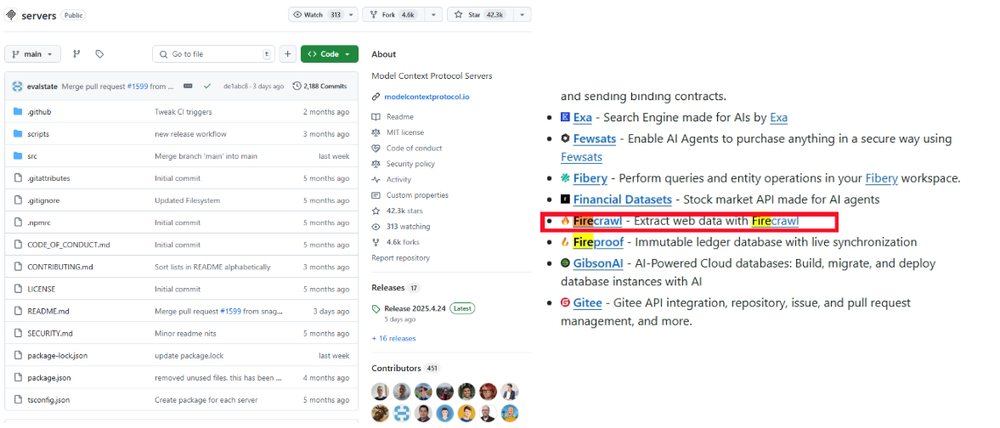
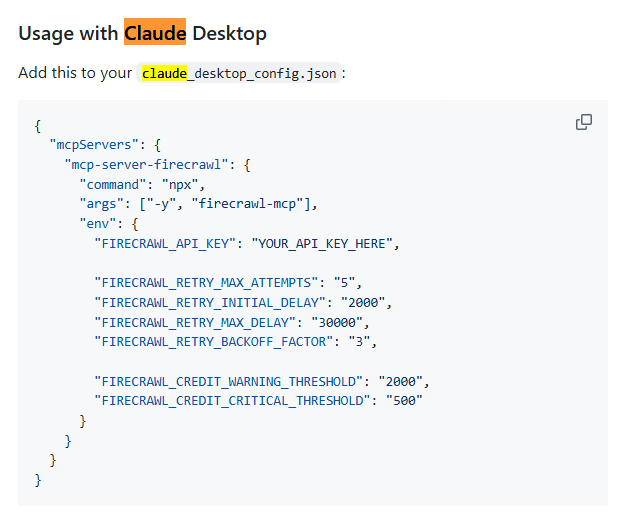
GitHub의 MCP 서버 목록 페이지에서 다양한 서버를 확인할 수 있습니다. 웹 크롤링을 위한 Firecrawl 서버 페이지에 접속하여 Claude Desktop용 설정 코드를 확인하고 코드를 Claude desktop 설정 탭에 입력합니다.
해당 설정에는 고유 API Key가 필요하므로, Firecrawl 공식 사이트(https://www.firecrawl.dev/)에서 회원가입 후 API Key를 발급받아야 합니다.
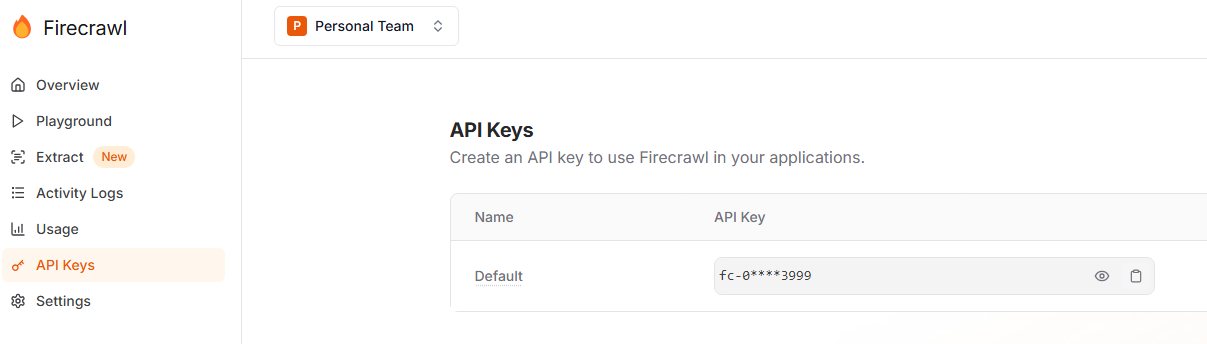
GitHub Firecrawl 페이지의 API Key 발급 화면
2. Claude 데스크탑 설정 파일 편집
Claude 데스크탑 앱을 실행한 후, 파일 메뉴의 설정으로 이동합니다. 개발자 탭에서 '설정 편집'을 클릭하면 설정 파일이 위치한 폴더가 열립니다. claude_desktop_config.json 파일을 Visual Studio Code 등의 에디터로 엽니다.
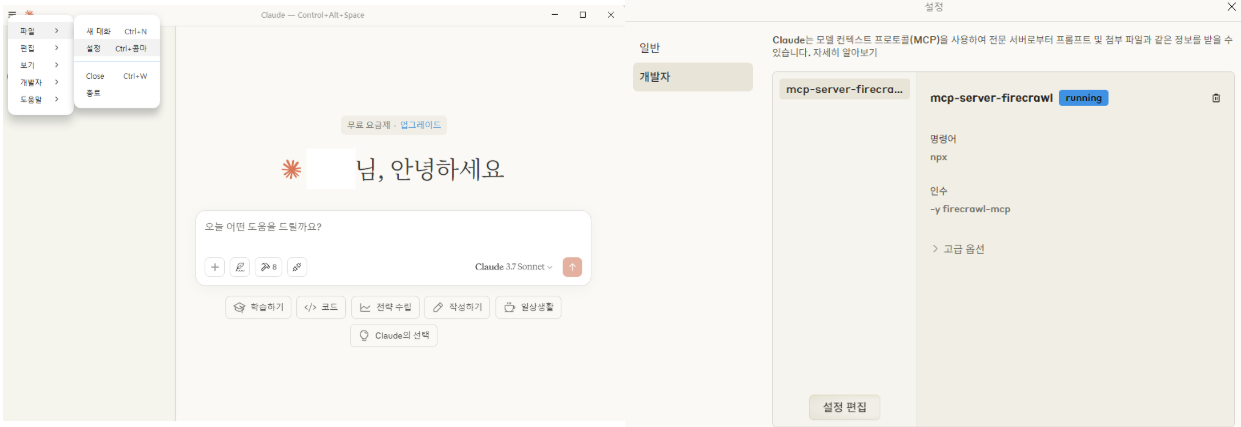
열린 JSON 파일에 앞서 확인한 Firecrawl 서버 설정 코드를 붙여넣습니다. 이때 "YOUR_API_KEY_HERE" 부분에는 발급받은 실제 API Key를 입력해야 합니다.
3. 설치 확인 및 재시작
설정 파일 저장이 완료되면 Claude 데스크탑 앱을 완전히 종료한 후 재시작합니다. 단순히 창을 닫는 것이 아니라, 트레이 아이콘 등에서 앱을 완전히 종료하는 과정이 중요합니다. 재시작 후 입력창 주변에 망치 모양의 아이콘이 새롭게 생성되었다면 설치가 성공적으로 완료된 것입니다.
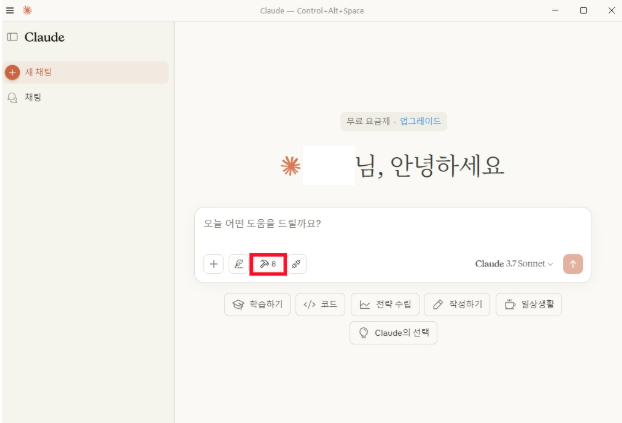
이 과정을 통해 Claude와 외부 시스템인 Firecrawl이 성공적으로 연결되었음을 확인할 수 있습니다. MCP를 활용하면 이처럼 다양한 외부 도구와 AI를 표준화된 방식으로 연동하여 업무 효율을 높일 수 있습니다.